Load Assurance Guía de Solución de Problemas de Dispositivos
Haga clic aquí para la versión imprimible: 
 Descripción General del Sistema:
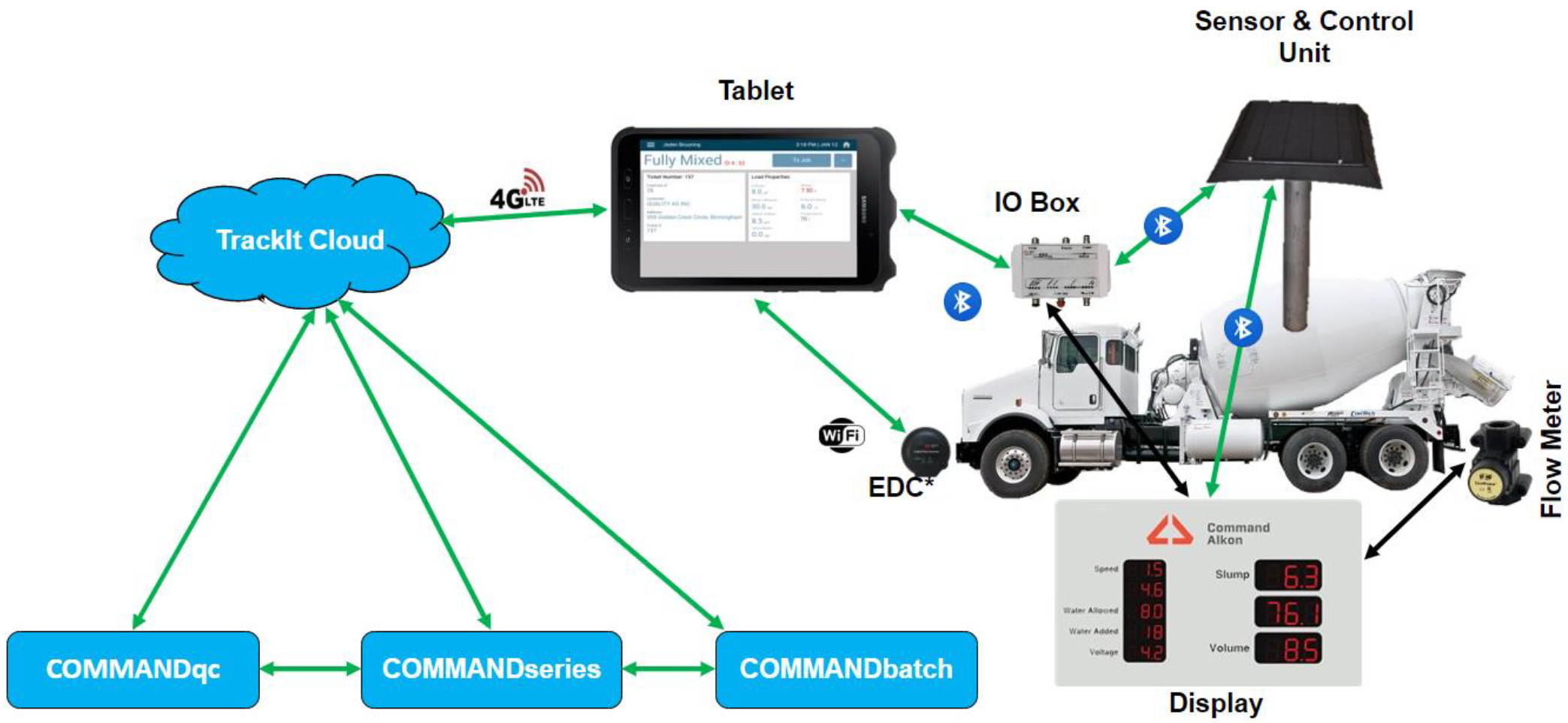

La solución Load Assurance consta de las siguientes partes:
-
Tableta
-
Las APKs de TrackIt, ESM y CMDassurance deben estar cargadas en la tableta.
-
-
Sensor Link
-
Montado dentro de la cabina
-
Etiqueta plateada con la dirección MAC de Bluetooth para conexión inalámbrica
-
Será necesaria para una conexión Bluetooth adecuada entre la tableta y el Sensor Link
-
-
Se conecta a la tableta a través de una conexión Bluetooth
-
Conexión de cable de Display que va hacia afuera a la pantalla externa
-
Cable de carga que va hacia afuera para cargar manualmente la Unidad de Control cuando sea necesario
-
Alimenta el sistema con un cable de alimentación fusionado (5A) conectado a la energía del vehículo
-
Consulte la Guía de Instalación de la Sonda para más información
-
-
-
Pantalla Externa
-
La pantalla inferior izquierda muestra la carga de la batería de la Unidad de Control
-
Conectado por cable al Sensor Link (desde dentro de la cabina)
-
-
Unidad de Control
-
Se conecta a la Pantalla a través de una conexión Bluetooth
-
Etiqueta plateada con la dirección MAC de Bluetooth para conexión inalámbrica
-
Será necesaria para una conexión Bluetooth adecuada entre la Pantalla y la Unidad de Control
-
-
Proporciona energía al Sensor (Sonda)
-
-
Sensor (Sonda)
-
Contiene termistores para medir la temperatura del concreto
-
Etiqueta plateada con número de serie para el seguimiento de la instalación del dispositivo
-
Contiene celdas de carga para medir la viscosidad de la mezcla
-
-
Panel Solar
-
Fuente principal de carga para las baterías de la Unidad de Control
-
-
Cables Misceláneos
-
Cable de Alimentación del Sensor Link
-
Alimenta el Sensor Link, la Pantalla Externa y el Cable de Carga Dura (para cargar manualmente la Unidad de Control)
-
Fusible de 5 AMP
-
-
Cable de Pantalla
-
Conexión entre el Sensor Link y la Pantalla Externa
-
-
Cable de Carga Dura
-
Utilizado para la carga manual de la Unidad de Control cuando sea necesario
-
-
Cable del Medidor de Agua
-
Conecta el WAM (Medidor de Adición de Agua) a la Pantalla Externa
-
-
Requisitos de la Tableta
Las siguientes APKs (APPs) son necesarias en la tableta para asegurarse de que la solución Load Assurance funcione correctamente en cada vehículo. Si falta alguna de estas, por favor envíe un correo electrónico a: CMDassuranceSupport@commandalkon.com para que se instalen en la tableta.
-
TrackIt
-
ESM (Event Services Manager)
-
CMDassurance
Verificación de Validación del Sistema
La APK CMDassurance en la tableta tiene una función llamada Validación del Sistema. Esta función verificará toda la configuración de Load Assurance en un vehículo y señalará si hay algún problema. Validación del Sistema está disponible en la versión 5.14 y superiores de la APK CMDassurance. Si su tableta no tiene la función Validación del Sistema, por favor contacte a CMDassuranceSupport@commandalkon.com para actualizar su tableta a la última versión.
Procedimiento de Validación del Sistema
-
Arranque el camión y haga girar el tambor en dirección de carga entre 1 a 4 RPMs
-
Regístrese en la aplicación TrackIt y espere hasta 1 minuto para que el Sensor (sonda) se active (la información de la sonda debería mostrarse en la Pantalla Externa)
-
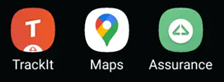
Presione el botón Inicio en la tableta y abra la aplicación CMDassurance
-
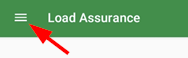
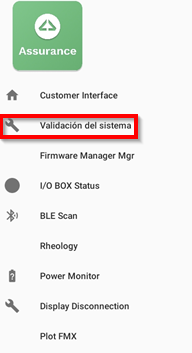
Presione el botón de menú en la parte superior izquierda y seleccione Validación del Sistema
-
Asegúrese de estar registrado en TrackIt y con el tambor girando entre 1 a 4 RPMs,
luego inicie la Validación del Sistema- La prueba es automatizada y se detendrá cuando se detecte una falla
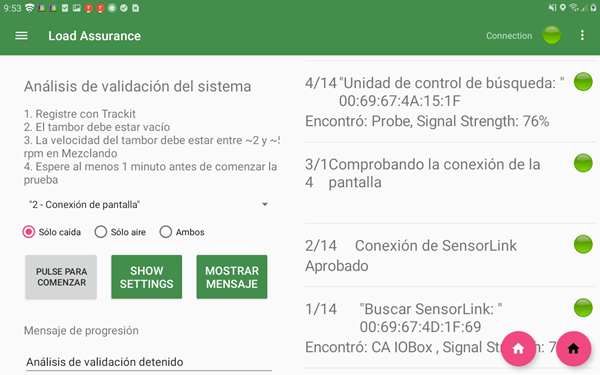
- La prueba es automatizada y se detendrá cuando se detecte una falla
Validación y solución de problemas para cada paso-
Steps 1 & 2 check the Sensor Link and its connection to the tablet
-
Si los pasos 1 y 2 son exitosos, se pasa al paso 3
-
Si el paso 1 o 2 falla:
-
Verifique la alimentación del Sensor Link
-
Verifique la dirección MAC de Bluetooth correcta del Sensor Link
-
Actualice la dirección MAC de Bluetooth
-
-
Reinicie la tableta
-
-
Ejecute la prueba nuevamente
-
Si falla nuevamente, envíe un correo electrónico a CMDassuranceSupport@commandalkon.com para obtener soporte adicional
-
-
-
El paso 3 verifica la Pantalla Externa
-
Si el paso 3 es exitoso, se pasa al paso 4
-
Si el paso 3 falla:
-
Presione el botón rojo de reinicio en la caja del Sensor Link.
-
Espere 10 segundos y la Pantalla Externa debería encenderse con TODOS LOS LEDS encendidos
-
Ejecute la prueba nuevamente tocando el paso 3. (O reinicie la validación desde el principio)
-
-
Verifique el Cable de Pantalla entre el Sensor Link y la Pantalla Externa.
Si sospecha que el cable está defectuoso, reemplácelo con un cable nuevo y vuelva a ejecutar la prueba -
Si la prueba falla nuevamente, vuelva a probar con una nueva Pantalla Externa
-
-
-
Los pasos 4 y 5 verifican la conexión entre la Pantalla Externa y la Unidad de Control
-
Esta prueba podría tardar unos minutos en completarse
-
Si los pasos 4 y 5 tienen éxito, se pasa al paso 6
-
Si falla alguno de los pasos 4 o 5:
-
Verifique que la dirección MAC de Bluetooth de la Unidad de Control sea correcta.
-
Reinicie la Unidad de Control con el cable de reinicio
-
Cargue la Unidad de Control durante la noche
-
Vuelva a ejecutar la prueba de Validación del Sistema
-
-
Si aún no se conecta, reemplace la Unidad de Control
-
Después de reemplazar la Unidad de Control, cierre sesión en TrackIt e ingrese la nueva dirección MAC de Bluetooth para la nueva Unidad de Control
-
Inicie sesión en TrackIt y gire el tambor a 1 a 4 RPMs y vuelva a ejecutar la prueba de Validación del Sistema
- Si está completamente cargada, la nueva Unidad de Control no se conecta, pruebe nuevamente con una nueva Pantalla Externa
- Consulte la sección Ingresar Información de Bluetooth en la Tableta para más detalles
-
-
-
El paso 6 forzará un reinicio de la Unidad de Control y verificará que esté funcionando correctamente
-
Si el paso 6 tiene éxito, mostrará el voltaje de la batería y procederá al paso 7
-
Verde: El voltaje de la batería es Alto, >3.7V
-
Naranja: El voltaje de la batería es Medio. 3.4V - 3.7V
-
Rojo: El voltaje de la batería es Bajo. <3.4V
-
Recargue manualmente la Unidad de Control
-
-
-
-
El paso 7 verifica la velocidad adecuada del tambor para continuar con las pruebas
-
Si el paso 7 tiene éxito, mostrará la velocidad y procederá al paso 8
-
La velocidad del tambor debe estar entre 1 - 4 RPMs para pasar
-
Si la velocidad del tambor es negativa mientras gira en dirección de carga, entonces será necesario cambiar la configuración del tambor.
Contacte a CMDassuranceSupport@commandalkon.com
-
-
-
El paso 8 verifica la conexión del sensor de la sonda
-
Si el paso 8 tiene éxito, procederá al paso 9
-
Si el paso 8 falla
-
Verifique la conexión del sensor de la sonda a la Unidad de Control
Verifique que el conector del cable esté seguro y que los pines no estén doblados-
Si el cable o el conector están defectuosos, reemplace el sensor
-
Si la conexión de la Unidad de Control está defectuosa, reemplace la Unidad de Control
-
Si todas las conexiones y cables están bien, entonces reemplace el sensor o contacte a CMDassuranceSupport@commandalkon.com
-
NOTA: Asegúrese de agregar siempre grasa dieléctrica a cada conexión para evitar la corrosión.
-
-
-
El paso 9 verifica el sensor contra su calibración de fábrica
-
Si el paso 9 tiene éxito, procederá al paso 10
-
Si el paso 9 falla: (debido a la ganancia de la Celda de Carga)
-
Envíe un correo electrónico a: CMDassuranceSupport@commandalkon.com
-
La información de calibración de fábrica deberá ser enviada manualmente al sensor del vehículo por el equipo de soporte.
-
-
-
-
El paso 10 verifica los termistores de los sensores (para lecturas precisas de temperatura)
-
Si el paso 8 tiene éxito, procederá al paso 9
-
Si el paso 8 falla:
-
Asegúrese de que el voltaje de la Unidad de Control sea superior a 3.4 voltios
-
Cargue la Unidad de Control si está baja.
-
-
Verifique el cable del Sensor y su conexión a la Unidad de Control
-
Vuelva a ejecutar la prueba de Validación del Sistema
-
Si falla nuevamente, reemplace el Sensor
-
-
-
-
El paso 11 ejecuta la verificación de diagnóstico de Compensación de Peso del Sistema
-
NOTA: Este paso se puede omitir tocando el botón "Omitir"
-
Si el paso 11 tiene éxito, procederá al paso 12
-
Si el paso 11 falla, fallará debido a una de las 3 categorías a continuación:
-
Fallo Fatal
-
Reemplace el Sensor
-
-
Fallo por Peso Bajo o Excesivo
-
Verifique si hay acumulación de concreto en el Sensor
-
Limpie el Sensor y vuelva a ejecutar la prueba
-
-
Segundo intento, fallo por Peso Bajo o Excesivo
-
Reemplace el Sensor
-
-
-
-
Los pasos 12 a 15 verifican las versiones de firmware y comienzan la descarga del firmware más reciente si es necesario
Códigos de Error y Consejos para Solucionar Problemas de 'Sin Datos'
CCC Mostrando en la ventana de Asentamiento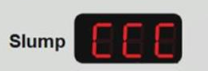
-
Verifique si hay acumulación de concreto en el Sensor
-
Limpie cualquier acumulación, luego reinstale el Sensor
-
Use el cable de reinicio rojo en la Unidad de Control y gire el tambor
-
Nota: debe esperar unos minutos para que la Unidad de Control se reinicie y se vuelva a conectar
-
-
Use Validación del Sistema para verificar que el problema esté resuelto
-
Si el Sensor no pasa la validación, reemplace el sensor
FAL Mostrando en la ventana de Asentamiento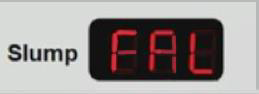
-
Fallo del Sensor
-
Antes de reemplazar el Sensor, ejecute Validación del Sistema para verificar que el fallo sea legítimo
-
Envíe un correo electrónico a CMDassuranceSupport@commandalkon.com para obtener soporte adicional
Sin Datos en la Tableta o en la Pantalla externa
-
Verifique la alimentación del Sensor Link
-
Si no hay alimentación, verifique el fusible
-
Si el fusible está bien, reemplace la caja del Sensor Link
-
-
Verifique el nivel de batería de la Unidad de Control
-
Si está por debajo de 3.4V, cargue manualmente durante la noche usando el Cable de Carga Dura
-
Si solo hay un "-" (guion) en la ventana de la batería
-
Verifique la dirección MAC de Bluetooth correcta
-
Cargue la Unidad de Control durante la noche y vuelva a verificar
-
Si la dirección MAC de Bluetooth es correcta y la Unidad de Control se ha cargado durante la noche, reemplace la Unidad de Control y luego actualice la dirección MAC de Bluetooth usando la Tableta TrackIt
-
-
Sin Alimentación del Sistema
-
Verifique el fusible (5A) del Sensor Link
-
Verifique la conexión a tierra del cable de alimentación
-
Si aún no hay alimentación, verifique si el cable de alimentación está dañado
-
Si aún no hay alimentación, pruebe con un nuevo Sensor Link
-
Envíe un correo electrónico a CMDassuranceSupport@commandalkon.com para obtener soporte adicional
Consejos para Solucionar Problemas de Dispositivos
Solución de Problemas del Sensor Link
-
Verifique la alimentación del sistema buscando las luces en la parte frontal
-
Si no hay alimentación, verifique el fusible (5A) conectado a la alimentación del vehículo
-
Verifique la conexión a tierra
-
Si el fusible y la conexión a tierra están bien, reemplace el Sensor Link
-
Ingrese la nueva dirección MAC de Bluetooth en la tableta TrackIt.
-
Consulte la sección Ingresar Información de Bluetooth en la Tableta para saber cómo ingresar la nueva información de Bluetooth
-
Regístrese en la tableta y vuelva a verificar la conexión del sistema
-
-
Solución de Problemas de la Unidad de Control
-
Verifique si hay daños
-
Verifique el nivel de voltaje en la Pantalla externa
-
Nivel de batería Alto: >3.9V
-
Nivel de batería Medio: 3.6V - 3.8V
-
Nivel de batería Bajo: < 3.6V
-
Recargue manualmente la Unidad de Control durante la noche usando el Cable de Carga Dura
-
-
-
Si no hay voltaje y solo hay un guion en la ventana
-
Verifique si la dirección MAC de Bluetooth es correcta
-
Consulte Ingresar Información de Bluetooth en la Tableta para verificar qué número está almacenado
-
-
Si la dirección MAC de Bluetooth es correcta, cargue la Unidad de Control durante la noche usando el Cable de Carga Dura
-
-
Si la Unidad de Control se carga manualmente pero no se carga con el Panel Solar, reemplace el Panel Solar
Solución de Problemas del Sensor
CCC Mostrando en la ventana de Asentamiento
-
Verifique si hay acumulación de concreto en el Sensor
-
Limpie cualquier acumulación, luego reinstale el Sensor
-
Use el cable de reinicio rojo en la Unidad de Control y gire el tambor
-
Nota: debe esperar unos minutos para que la Unidad de Control se reinicie y se vuelva a conectar
-
-
Use Validación del Sistema para verificar que el problema esté resuelto
-
Si el Sensor no pasa la validación, reemplace el sensor
FAL Mostrando en la ventana de Asentamiento
-
Fallo del Sensor
-
Antes de reemplazar el Sensor, ejecute Validación del Sistema para verificar que el fallo sea legítimo
-
Envíe un correo electrónico a CMDassuranceSupport@commandalkon.com para obtener soporte adicional
Restablecer la conexión de la Pantalla y la Unidad de Control
Esta función le permite forzar la desconexión de la Pantalla externa de la Unidad de Control y no intentar ninguna reconexión. Mientras la Pantalla está desconectada, puede realizar otros pasos de solución de problemas necesarios en la unidad de control. Una vez que se complete la solución de problemas, use esta página para volver a conectar la Unidad de Control.
Anteriormente, la única forma de forzar la desconexión de la Pantalla de la Unidad de Control era desconectar el cable de alimentación de la Pantalla.
-
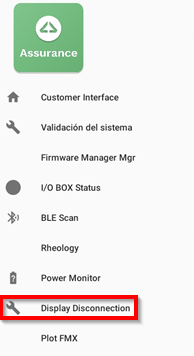
Ejecute la aplicación Load Assurance
-
Toque el botón Menú
-
Seleccione Display Disconnection
-
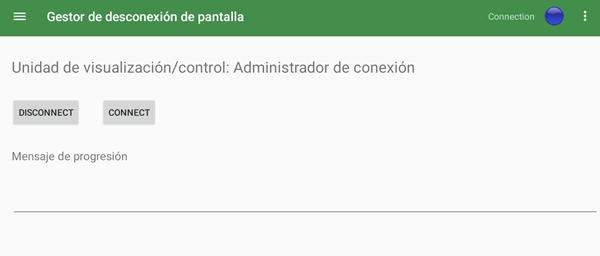
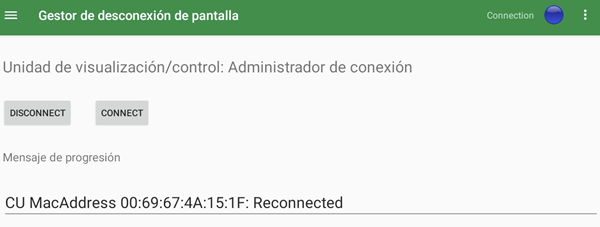
Presione el botón DISCONNECT
-
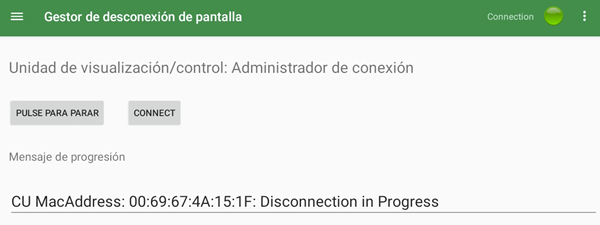
Permita que se complete el proceso de desconexión
-
-
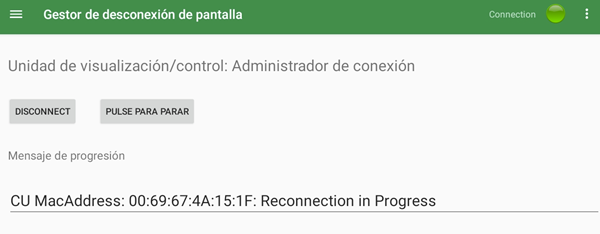
Una vez desconectado y completados los esfuerzos de solución de problemas, toque el botón Conectar

-
Permita que se complete el proceso de reconexión
-
-
Ver resultados de conexión:
Ingresar Información de Bluetooth en la Tableta
-
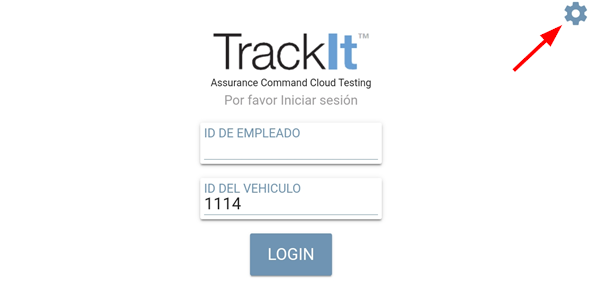
Abra la aplicación TrackIt
-
Presione el ícono de Configuración en la parte superior derecha de la pantalla
-
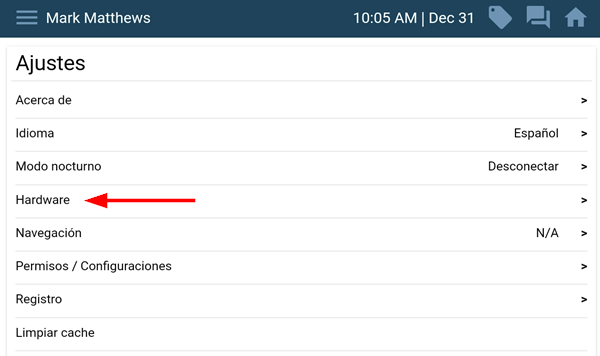
Presione Hardware
-
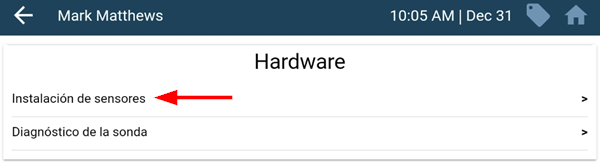
Presione Instalación de Sensores
-
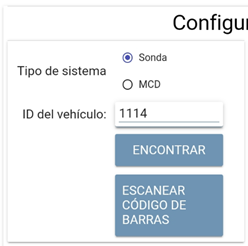
Ingrese el ID del Vehículo y presione Buscar
-
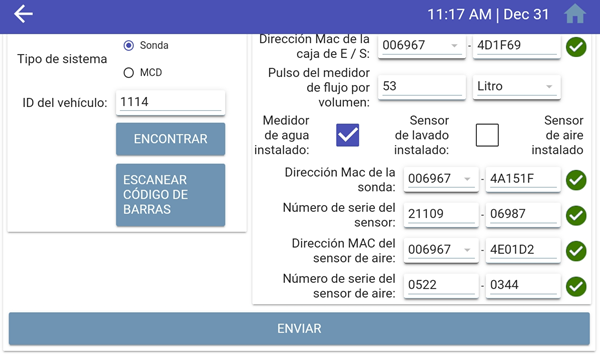
A la derecha, seleccione el campo adecuado para ingresar la nueva dirección MAC de Bluetooth
-
Dirección MAC de la Caja IO: La dirección MAC de Bluetooth del Sensor Link
-
Etiqueta plateada en el costado del Sensor Link
-
Ejemplo de dirección MAC de Bluetooth del Sensor Link: 006969-4D0852
-
-
-
Pulsos por Volumen del Medidor de Flujo: Pulsos por galón/litro del medidor
- 200 ppg (Galones) para medidores de marca CAI
- 53 ppL (Litros) para medidores de marca CAI
- CONSULTE CON EL SERVICIO ANTES DE USAR OTROS WAMs DE MARCA
-
Dirección MAC del Sensor: Dirección MAC de Bluetooth de la Unidad de Control
- Etiqueta plateada en el costado de la Unidad de Control
- Ejemplo de dirección MAC de Bluetooth de la Unidad de Control: 006967-4A02F3
- Etiqueta plateada en el costado de la Unidad de Control
- Número de Serie del Sensor
-
Etiqueta plateada en la parte superior del Sensor
-
Ejemplo de Número de Serie del Sensor: 21109-03436
-
-
-
-
Una vez que haya ingresado todas las nuevas direcciones MAC de Bluetooth, Pulsos del Medidor de Flujo, y Número de Serie del Sensor, toque el botón Enviar
-
Se mostrará una confirmación de que la nueva configuración se ha guardado en ese vehículo
-
Para obtener ayuda adicional, envíe un correo electrónico a: CMDassuranceSupport@commandalkon.com